Работа с календарем (Шахматка)
Календарь-шахматка в CRM отображает занятость ресурсов и позволяет управлять резервациями в режиме реального времени.
Визуализация резерваций ресурсов
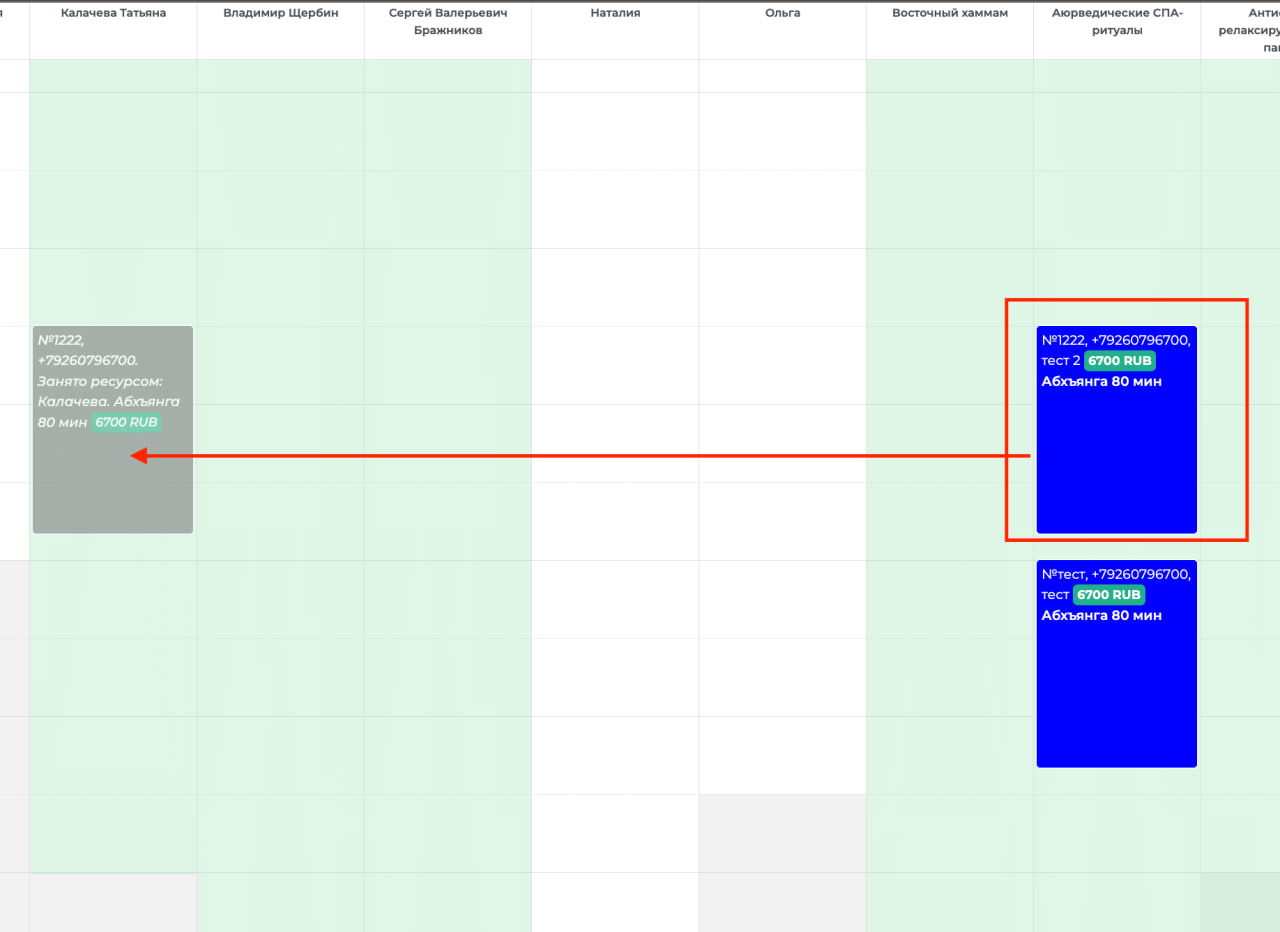
Типы событий в календаре
После внедрения системы ресурсов в календаре отображаются два типа событий:
1. Основной заказ (цветное событие)
Это оригинальный заказ услуги, который зарезервировал ресурсы.
Внешний вид:
- Цветной прямоугольник (цвет зависит от статуса заказа)
- Содержит информацию о заказе: номер комнаты, имя гостя, цену и т.д.
- Отображается на временной линии той услуги, которая была забронирована
Что можно делать:
- Просмотреть детали заказа (клик по событию)
- Отменить заказ (освободит все зарезервированные ресурсы)
- Перенести заказ на другое время (drag & drop)
2. Резервация ресурса (серое событие)
Это “теневое” отображение занятости ресурса на других услугах, использующих тот же ресурс.
Внешний вид:
- Серый прямоугольник (цвет:
#808080) - Отображается на временных линиях всех других услуг, использующих занятый ресурс
- Подпись: “Занято ресурсом: [Название ресурса]”
- Содержит информацию об оригинальном заказе
Что можно делать:
- Просмотреть детали оригинального заказа
- Отменить оригинальный заказ (освободит ресурс)
- Переназначить ресурс на другую услугу (drag & drop)
Пример визуализации
Сценарий:
Кабинет №1 используется двумя услугами:
- “Массаж”
- “Косметология”
Гость забронировал “Массаж” на 12 октября с 10:00 до 11:00.
Что видно в календаре:
| Услуга | Что отображается на 10:00-11:00 |
|---|---|
| Массаж | 🟦 Цветной заказ (оригинальный) |
| Косметология | ⬜ Серое событие “Занято ресурсом: Кабинет №1” |
Таким образом, глядя на календарь “Косметологии”, сотрудник сразу видит, что в 10:00 слот занят из-за использования кабинета другой услугой.
Просмотр резервации ресурса
Клик по серому событию
При нажатии на серое событие резервации ресурса отображается информация:
Этот слот занят ресурсом из другого заказа.
Оригинальный заказ: [ID заказа]

Изменить оригинальный заказ и освободить ресурс?
(Также вы можете переместить ресурс на другого ответственного)
Доступные действия:
- ОК - открыть детали оригинального заказа
- Отмена - закрыть диалог
Отмена резервации
Чтобы освободить ресурс, необходимо отменить оригинальный заказ, который его зарезервировал.
Способ 1: Через серое событие
- Найдите серое событие резервации на календаре
- Нажмите на него
- В диалоге нажмите “ОК” для перехода к оригинальному заказу
- Отмените оригинальный заказ через его интерфейс
Способ 2: Через оригинальный заказ
- Найдите оригинальный заказ в календаре (цветное событие)
- Откройте его детали
- Отмените заказ
Результат:
- Оригинальный заказ отменяется
- Все резервации ресурсов автоматически освобождаются
- Серые события исчезают из календаря
- Ресурсы снова доступны для бронирования
Переназначение ресурса
Система позволяет переназначить зарезервированный ресурс с одной услуги на другую без отмены заказа.
Когда это полезно?
- Изменились обстоятельства (специалист заболел, нужен другой кабинет)
- Нужно перераспределить ресурсы между услугами
- Гость попросил изменить специалиста
Как переназначить ресурс
- Найдите серое событие резервации на календаре
- Захватите его мышкой (drag)
- Перетащите на временную линию другой услуги (drop)
- Подтвердите переназначение в диалоге
Что происходит:
- Система проверяет, использует ли целевая услуга этот же ресурс
- Если да - ресурс переназначается на целевую услугу
- Оригинальный заказ обновляется с новым ресурсом
- Календарь автоматически обновляется
Ограничения переназначения
⚠️ Важно: Переназначить можно только на услугу, которая использует тот же ресурс.
Пример:
- Ресурс “Кабинет №1” занят услугой “Массаж”
- Переназначить можно на “Косметологию” (если она тоже использует Кабинет №1)
- Переназначить нельзя на “Экскурсию” (она не использует этот кабинет)
Фильтрация по услугам
В календаре можно переключаться между услугами для просмотра их занятости.
Что видно при переключении:
- Собственные заказы (цветные) - заказы этой услуги
- Резервации ресурсов (серые) - занятость общих ресурсов другими услугами
Это позволяет видеть полную картину доступности, даже если ресурс занят другой услугой.
Типичные сценарии работы
Сценарий 1: Проверка доступности специалиста
Задача: Гость хочет записаться на массаж к конкретному специалисту.
Действия:
- Откройте календарь услуги “Массаж”
- Найдите нужную дату и время
- Проверьте наличие событий:
- Нет событий → Слот свободен, можно бронировать
- Цветное событие → Специалист занят этой услугой
- Серое событие → Специалист занят другой услугой
Сценарий 2: Поиск причины блокировки слота
Задача: Гость не может забронировать услугу через приложение на определенное время.
Действия:
- Откройте календарь этой услуги в CRM
- Найдите заблокированное время
- Посмотрите, есть ли серое событие:
- Есть серое событие → Ресурс занят другой услугой
- Нет событий → Проверьте другие ограничения (рабочее время, слоты)
Сценарий 3: Экстренное освобождение ресурса
Задача: Специалист внезапно освободился, нужно отменить его бронирование.
Действия:
- Найдите заказ со специалистом в календаре (цветное событие)
- Откройте детали заказа
- Отмените заказ
- Все резервации этого специалиста автоматически освобождаются
- Серые события исчезают из календаря других услуг
Сценарий 4: Перераспределение между кабинетами
Задача: Массаж забронирован в “Кабинет №1”, но нужно перенести в “Кабинет №2”.
Действия:
- Найдите серое событие “Занято ресурсом: Кабинет №1” на другой услуге
- Перетащите его на услугу, использующую “Кабинет №2”
- Подтвердите переназначение
- Ресурс автоматически обновляется на “Кабинет №2”
Обновление календаря
Календарь обновляется автоматически при:
- Создании нового заказа
- Отмене заказа
- Переназначении ресурса
- Изменении времени заказа
Если изменения не отображаются сразу, обновите страницу браузера (F5 или Ctrl+R / Cmd+R).
Цветовая кодировка
| Цвет | Тип события | Описание |
|---|---|---|
| 🟦 Синий/Зеленый/Желтый | Основной заказ | Цвет зависит от статуса: PENDING, COMPLETED, DRAFT и т.д. |
⬜ Серый (#808080) |
Резервация ресурса | Ресурс занят другой услугой |
Следующий шаг: Ограничения и особенности →