Настройка синхронизации с Bnovo (Подробное описание)
Для сопряжения с Bnovo необходимо в интерфейсе Bnovo PMS перейти в раздел Bnovo Octopus
Выбрав иконку “Интеграция Bnovo и Concierge Online”, отправьте заявку на подключение. После этого с вами свяжется ответственный сотрудник Bnovo и передаст ключи для интеграции с Concierge Online.
Эти ключи, а также все настройки синхронизации, необходимо указать в CRM Concierge в разделе Настройки -> Интеграции -> PMS системы, выбрав Bnovo.
При настройке Bnovo PMS вам будут доступны следующие разделы и параметры.
Вкладка «Основные»
На этой вкладке собраны ключевые переключатели автоматизации процессов.
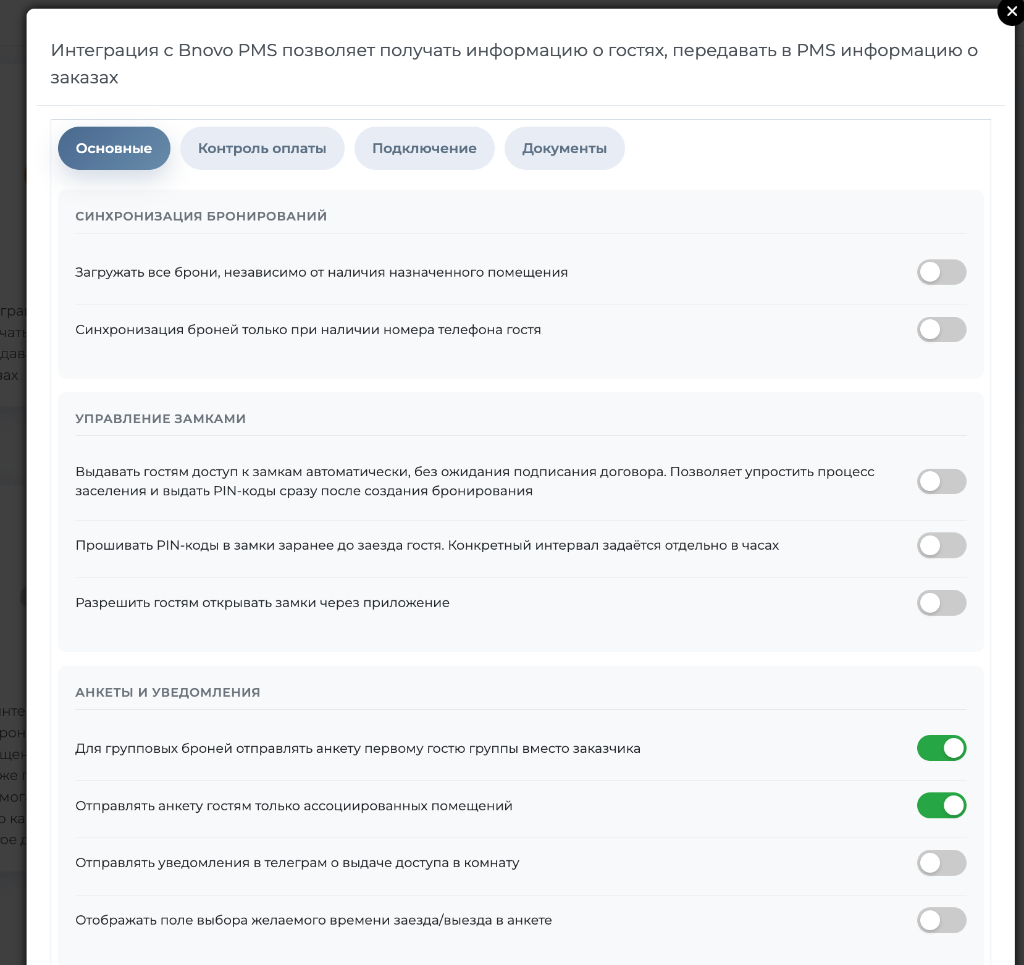
Синхронизация бронирований
- Загружать все брони, независимо от наличия назначенного помещения: Если включено, система будет импортировать из Bnovo все бронирования, даже если к ним еще не прикреплен конкретный физический номер.
- Синхронизация броней только при наличии номера телефона гостя: Позволяет не загружать пустые карточки броней, в которых не указан контактный номер гостя (это экономит ресурсы, так как без телефона гостю невозможно отправить СМС или связаться в WhatsApp).
Управление замками
- Выдавать гостям доступ к замкам автоматически, без ожидания подписания договора: Позволяет максимально упростить и ускорить процесс заселения. Гости будут получать PIN-коды сразу после подтверждения создания бронирования (и оплаты, если настроено), без требования предварительно заполнить анкету и подписать электронный договор проживания.
- Прошивать PIN-коды в замки заранее до заезда гостя: Если включено, то за определенный интервал времени (задается на вкладке “Контроль оплаты”) интеграция обратится к замку (через TTLock и т.д.) и физически пропишет туда код гостя до его фактического появления у двери.
- Разрешить гостям открывать замки через приложение: Позволяет гостю самому тапнуть на кнопку “Открыть” прямо в веб-приложении Concierge, если замок поддерживает удаленное открытие через шлюз.
Анкеты и уведомления
- Для групповых броней отправлять анкету первому гостю группы вместо заказчика: Вместо отправки ссылки агрегатору или корпоративному заказчику, анкета уйдет непосредственно проживающему, указанному первым в бронировании.
- Отправлять анкету гостям только ассоциированных помещений: Полезно для объектов, где не во всех номерах используются смарт-замки.
- Отправлять уведомления в телеграмм о выдаче доступа в комнату: Позволяет администраторам объекта получать в Telegram системное уведомление каждый раз, когда гостю генерируется и выдается дверь от номера.
- Отображать поле выбора желаемого времени заезда/выезда в анкете: Гость сможет в анкете явно указать, во сколько он планирует прибыть, что синхронизируется в PMS-систему.
Автоматическая обработка
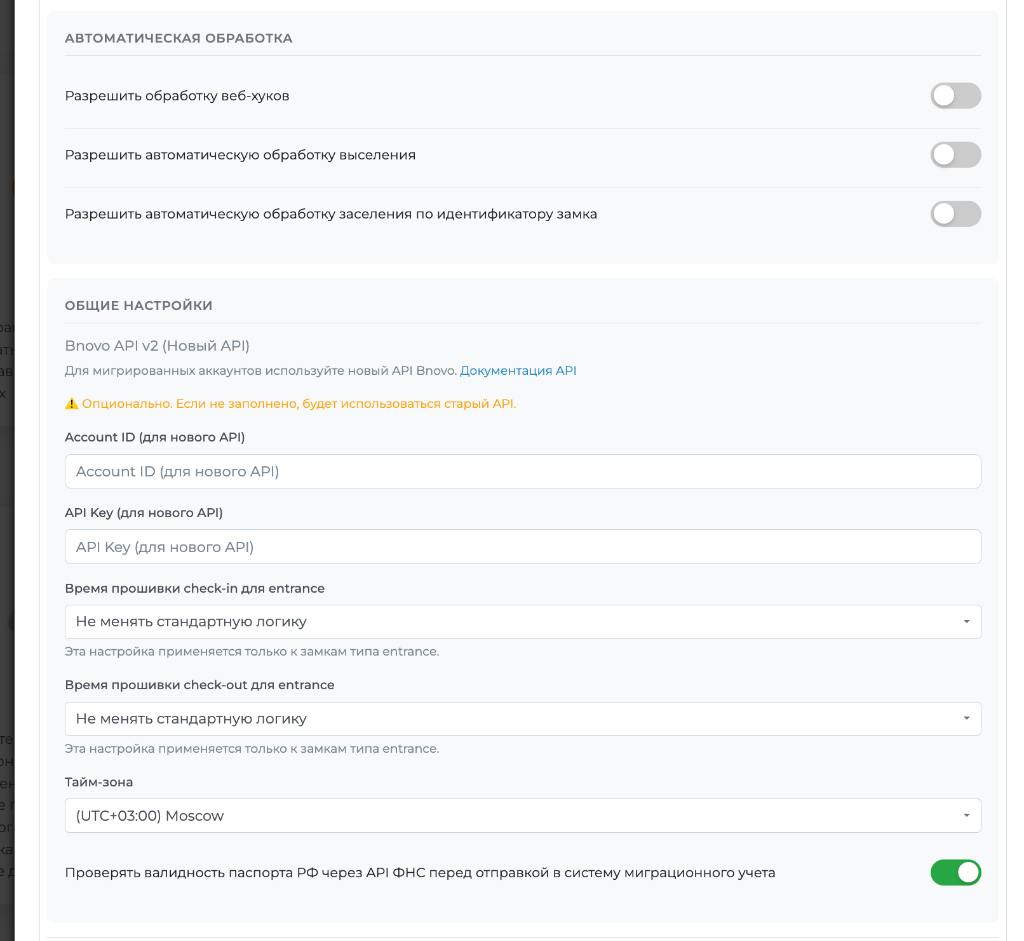
- Разрешить обработку веб-хуков: Включает механизм моментального приема изменений из Bnovo по Webhook. Крайне рекомендуется включить для исключения задержек (по умолчанию без вебхуков CRM опрашивает PMS раз в несколько минут).
- Разрешить автоматическую обработку выселения / заселения по идентификатору замка: Включает автоматическую передачу статуса “Заехал/Выехал” в Bnovo PMS как только гость первый раз ввел код на клавиатуре замка, или как только истекло время кода (при выезде).
Общие настройки
- Bnovo API v2 (Новый API): Блок обязателен к заполнению для всех мигрированных аккаунтов. Необходимо ввести
Account IDиAPI Key(выдаются поддержкой Bnovo). Старый API считается устаревшим. - Время прошивки check-in / check-out для entrance: Задает кастомное время, если оно должно отличаться от времени заезда в брони Bnovo для главной внешней двери или калитки.
- Тайм-зона: Обязательно укажите здесь таймзону вашего объекта размещения (например,
(UTC+03:00) Moscow). - Проверять валидность паспорта РФ через API ФНС перед отправкой в систему миграционного учета: Добавляет дополнительную защиту от опечаток гостей при загрузке их данных в модули МВД.
Вкладка «Контроль оплаты»
Данный раздел позволяет настроить строгие финансовые сценарии.
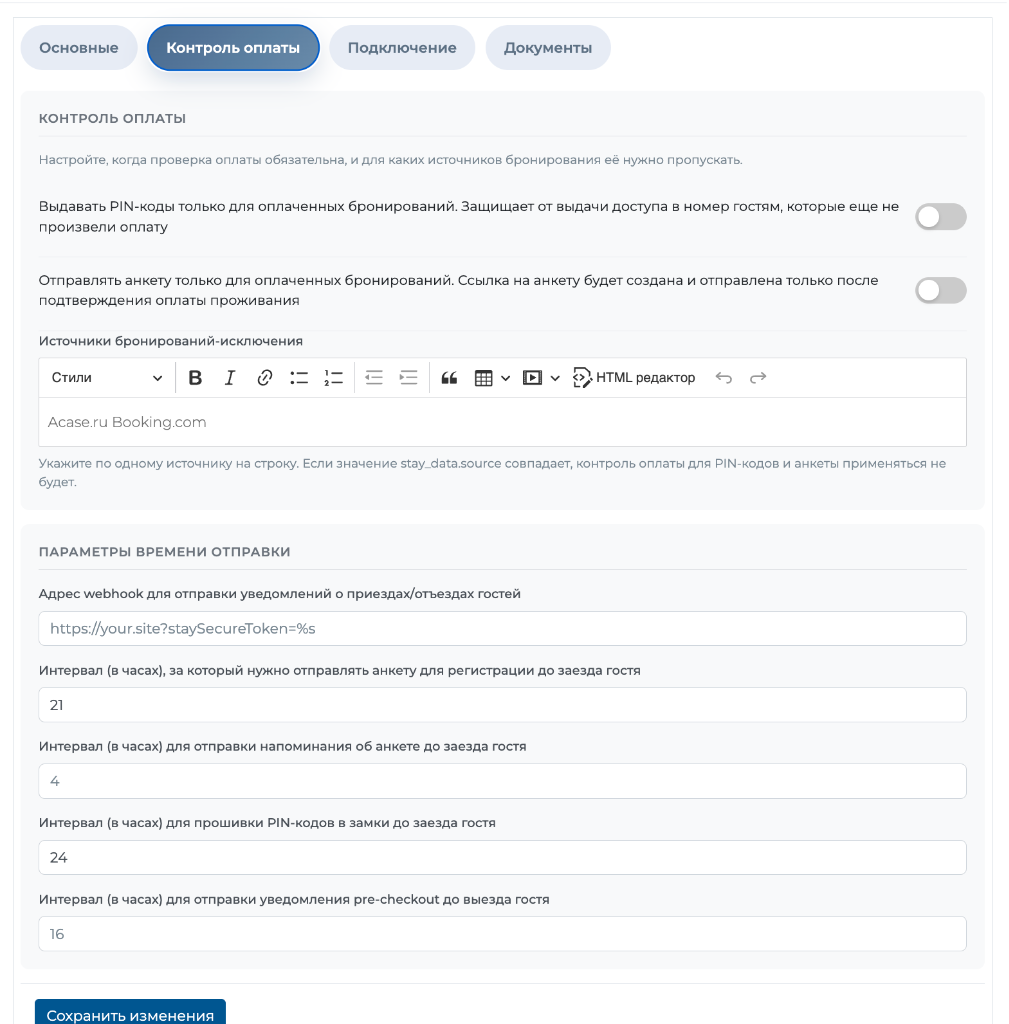
- Выдавать PIN-коды только для оплаченных бронирований: Защищает от выдачи доступа в номер гостям, которые еще не произвели оплату проживания (или внесли неполную сумму). Доступ к номеру не будет сгенерирован автоматически до тех пор, пока Bnovo не подтвердит полную оплату.
- Отправлять анкету только для оплаченных бронирований: Гостю даже не уйдет ссылка на подписание договора-оферты, пока бронь не оплачена.
- Источники бронирований-исключения: Ниже находится текстовое окно, где вы можете построчно прописать источники (ОТА-каналы), например,
Acase.ruилиBooking.com. Если бронь пришла из этого источника (stay_data.source), то ограничения на отправку PIN-кодов или анкеты без оплаты для них не действуют, так как часто оплата по ним идет взаиморасчетом юрлиц напрямую в конце месяца.
Параметры времени отправки
- Адрес webhook для отправки уведомлений: URL-адрес для получения входящих системных хуков.
- Интервал (в часах), за который нужно отправлять анкету для регистрации: За сколько часов до предполагаемого заезда будет запущен генератор договора (например, 21 час).
- Интервал (в часах) для отправки напоминания: (Например, 4 часа). Если гость так и не заполнил анкету спустя первое сообщение, система напомнит ему за 4 часа.
- Интервал для прошивки PIN-кодов (в часах): За сколько часов код физически заливается в Bluetooth-замок.
- Интервал для отправки уведомления pre-checkout: За сколько часов гостю будет отправлено напоминание об истечении времени выезда.
Вкладка «Подключение»
Раздел для настройки синхронизации услуг, счетов и шлюзов онлайн-оплаты гостиницы.
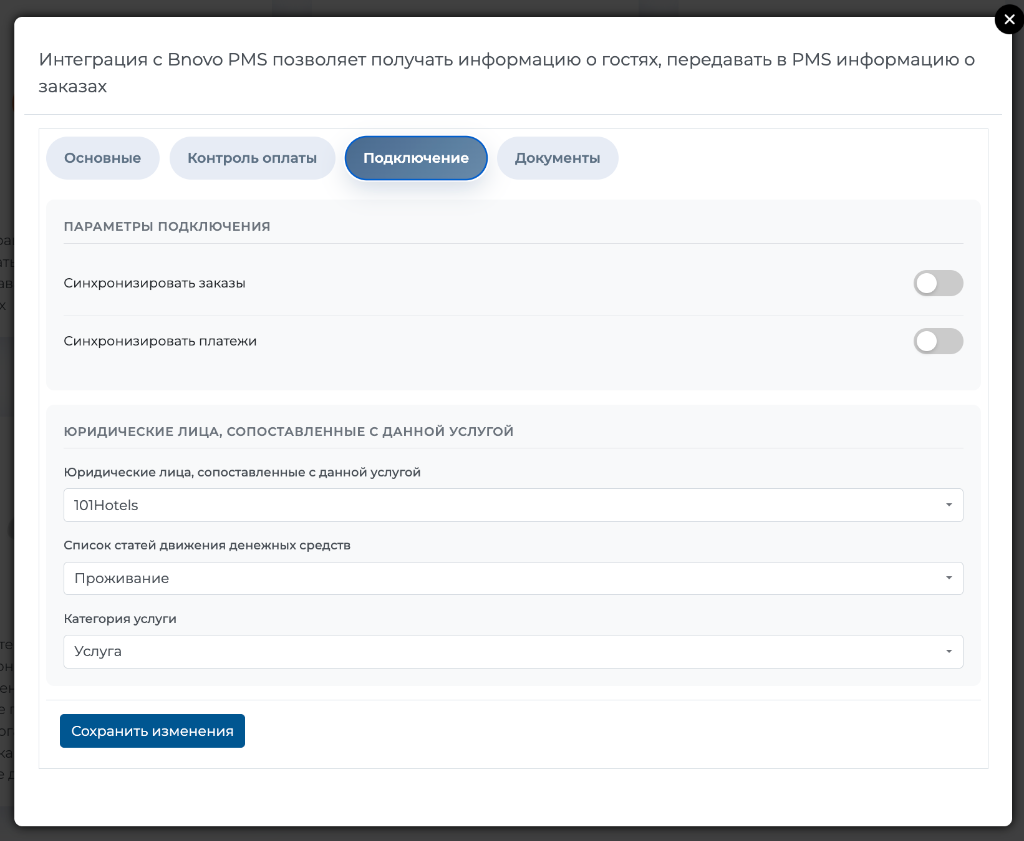
- Синхронизировать заказы: При включении любые услуги (завтрак, спа, такси, мини-бар), заказанные гостем внутри приложения Concierge Online, будут “пробрасываться” прямо в счет на оплату в Bnovo.
- Синхронизировать платежи: Если статус услуги в Concierge перешел в “оплачено” (гость оплатил картой в телефоне), этот же платеж отразится в фолио (счете) в Bnovo PMS.
- Юридические лица, сопоставленные с данной услугой: Вы можете выбрать конкретное юр-лицо (например,
ООО Ромашкаили101Hotels), на которое будут падать эти чеки внутри Bnovo. - Список статей движения денежных средств / Категория услуги: Обеспечивают правильное проведение по бухгалтерии (например, статья “Проживание” или “Дополнительная услуга”). Позволяет разграничить доходы от номеров и доходы от маркетплейса при формировании отчетов в Bnovo.
Вкладка «Документы»
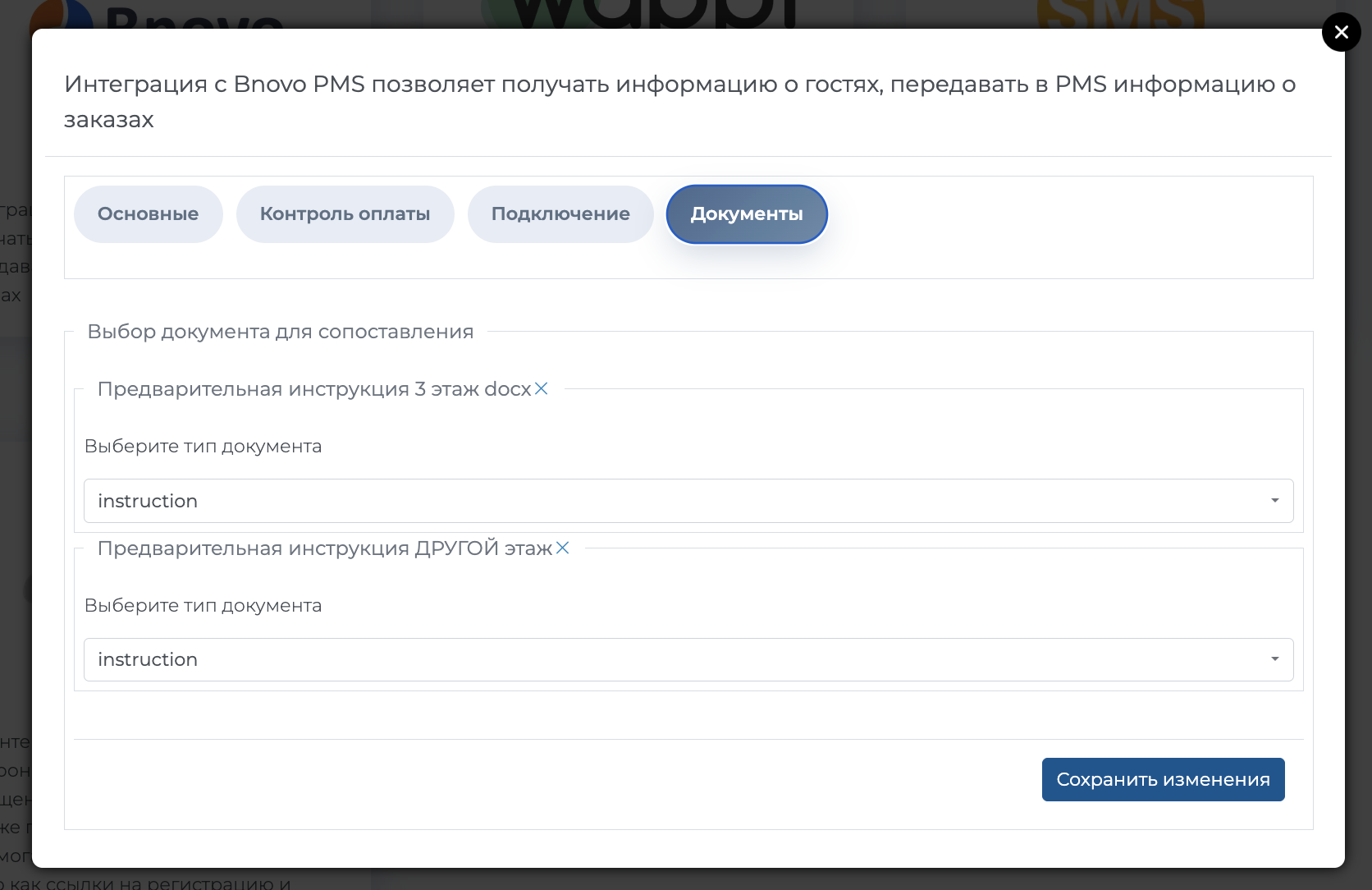
В этом разделе производится сопоставление шаблонов договоров и инструкций по заселению, загруженных в Bnovo, с конкретными номерами отеля. Это необходимо для того, чтобы система точно знала, какой именно документ сформировать и отправить гостю в зависимости от его номера.
Подготовка шаблонов в Bnovo
Перед сопоставлением шаблоны необходимо создать и загрузить на стороне Bnovo — в разделе Шаблоны документов.
- Формат файлов: только
.docx(Microsoft Word). Максимальный размер — 1 Мб, картинки внутри — только JPG. - Тип
contract— договор проживания, который гость подписывает электронной подписью. В тело шаблона обязательно вставьте изображение с подписью уполномоченного представителя администрации. - Тип
instruction— инструкция по заселению: схема проезда, правила проживания, код от двери. Может быть уникальной для каждого номера или этажа. - Макрос
{LOCK_CODE}— если в объекте используются умные замки, добавьте этот макрос в шаблон инструкции. При генерации документа система автоматически подставит персональный PIN-код гостя. Полный список доступных макросов (ФИО, даты заезда/выезда и т.д.) отображается прямо в интерфейсе редактора шаблонов Bnovo.
Пример готовой инструкции по заселению
Сопоставление документов в Concierge
После загрузки шаблонов в Bnovo перейдите в Concierge CRM: Настройки → Интеграции → Bnovo → кнопка Edit documents.
- Присвоение типа: система покажет все загруженные из Bnovo документы. Для каждого выберите его назначение —
contract(договор) илиinstruction(инструкция). Это позволяет системе понять роль каждого файла. - Привязка к номерам: нажмите Edit рядом с конкретным помещением и выберите, какие документы использовать для этого номера: единый для всех договор и специфичную для данного номера инструкцию.
Сохраните изменения — настройка завершена!
[!WARNING] Если вы обновили или заменили шаблон в интерфейсе Bnovo, присвоение типов и привязку к номерам необходимо повторить в Concierge. В противном случае гость получит документ на основе устаревшего шаблона.