Битрикс24: подключение и настройка чатов
Возможности интеграции с Битрикс24
Интеграция Concierge CRM с корпоративным порталом Битрикс24 (через механизм Сделок и Открытых Линий) выводит коммуникацию с гостями на совершенно новый уровень:
Что дает интеграция:
- Ссылка на анкету (Online Check-in) внутри сделки: При оформлении брони в CRM автоматически создается или находится карточка “Контакт” и “Сделка” в Битрикс24, куда прописывается уникальная ссылка на заселение. Администратору не надо переключаться между вкладками, чтобы найти и отправить гостю его договор.
- Двусторонний чат через Контакт-центр: Ваши администраторы отвечают на вопросы гостей в привычном интерфейсе Открытых Линий Битрикс24, не отвлекаясь от своих задач. Когда гость пишет боту отеля — сообщение мгновенно попадает в чат Битрикса. Ответ администратора так же прозрачно уходит гостю обратно в Telegram/Бот.
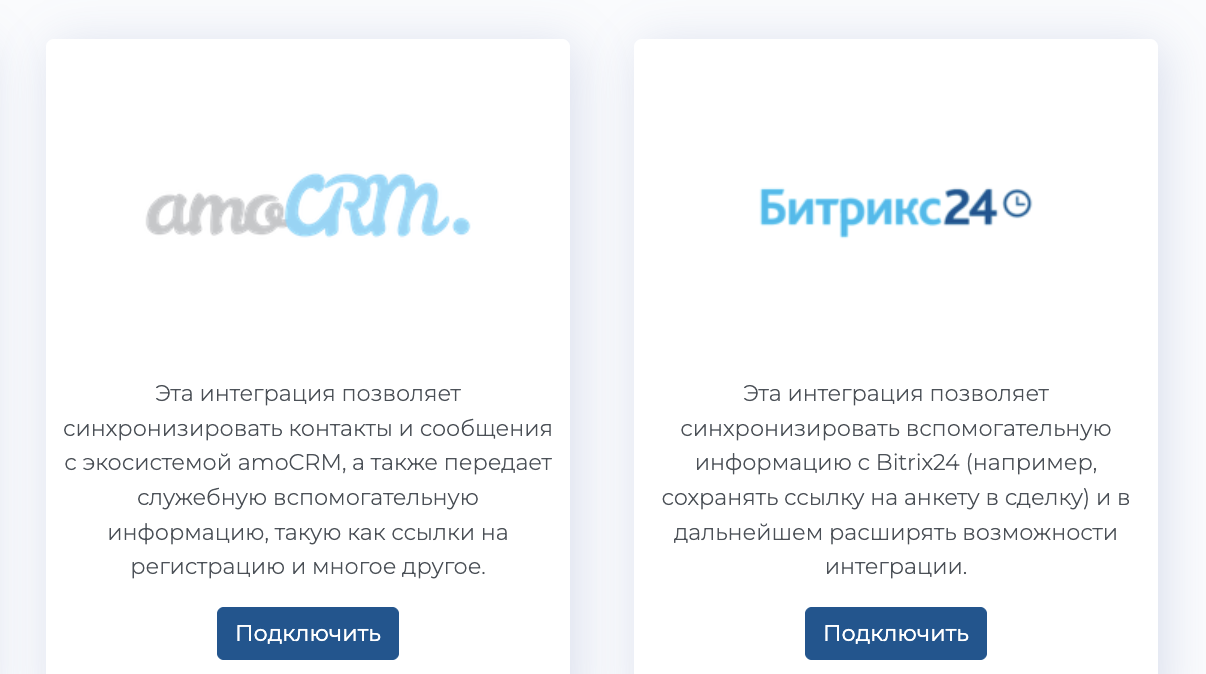
Шаг 1. Подключение Битрикс24 в Concierge CRM
Первым делом нам нужно “подружить” вашу базу данных с Битриксом. Перейдите в кабинет управления Concierge: Настройки → Интеграции → CRM → Bitrix24 (раздел CRM Connections).
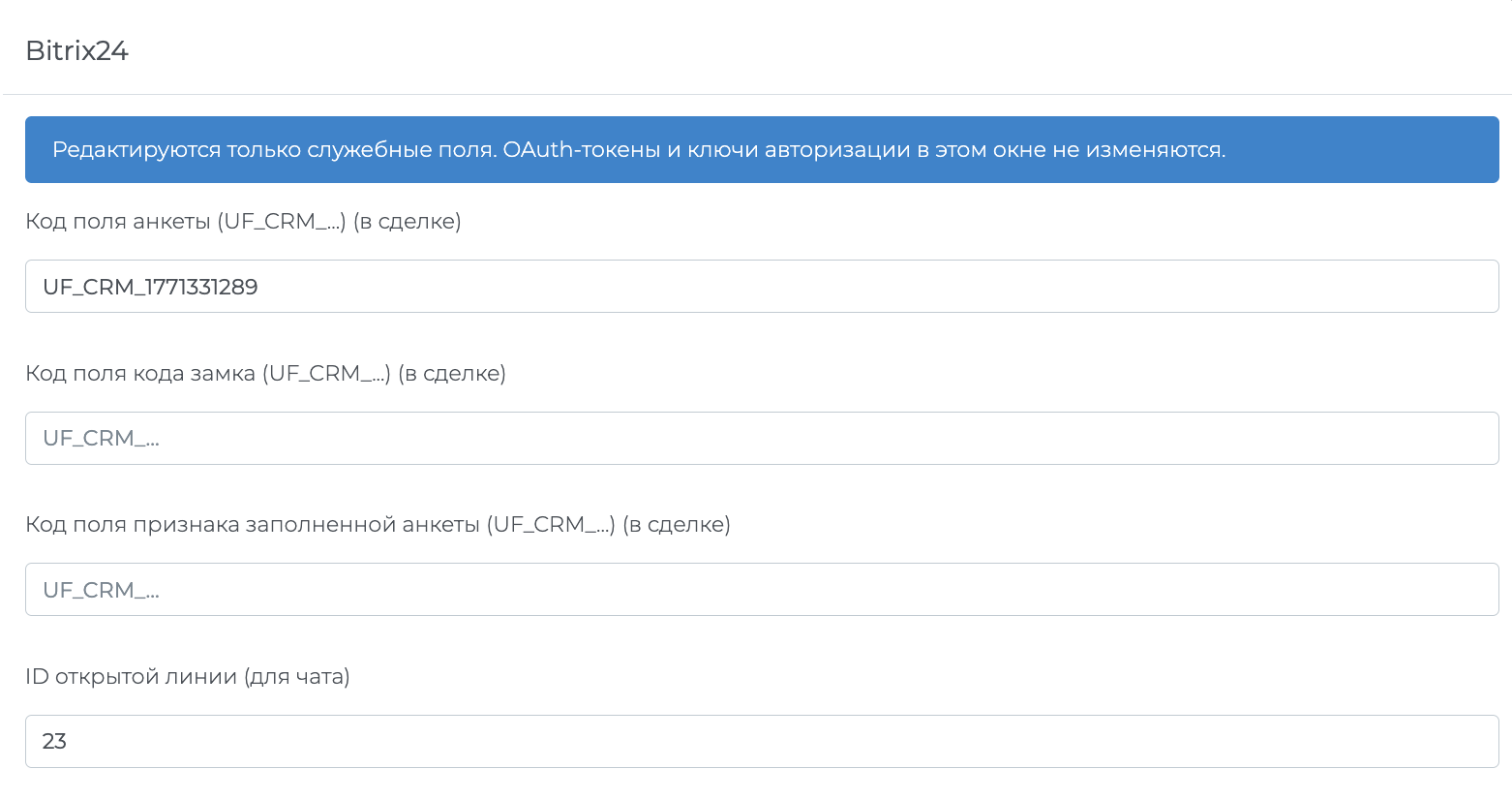
Заполните обязательные поля:
- Базовый домен: Ваш адрес в Битрикс24 (например,
b24-8st03d.bitrix24.ru). - Код поля анкеты: Чтобы система могла прикрепить ссылку, вам нужно заранее создать пользовательское поле типа “Ссылка (URL)” в разделе CRM → Настройки → Сделки вашего Битрикс24. Скопируйте системный код этого поля (он всегда начинается с
UF_CRM_..., напримерUF_CRM_69946920D038A) и вставьте в это поле. - ID открытой линии: Оставьте пока пустым, этот номер мы получим на следующем шаге.
Сохраните интеграцию.
Шаг 2. Настройка чата (Открытые линии)
Для работы чатов нам понадобится создать Коннектор. Этот процесс может показаться техническим, но выполняется всего один раз.
1) Перейдите в Контакт-Центр
Откройте в левом меню Битрикс24 раздел Контакт-центр (или Интеграции).
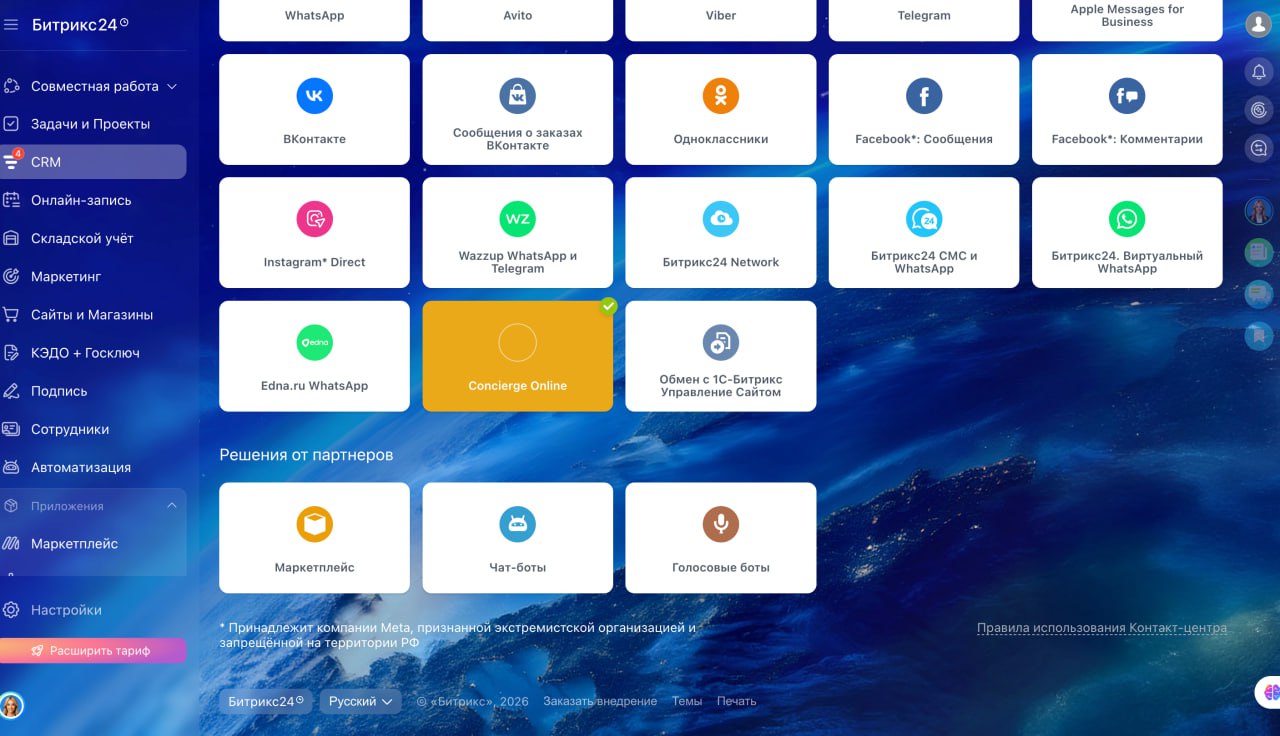
2) Создание и настройка Открытой Линии
В Контакт-центре нажмите Открытые линии. Если у вас уже есть линия, которую вы используете для общения отеля — можете использовать её. Либо создайте новую, назвав её, например, “Консьерж Отеля”. В настройках линии вы можете определить, кто из администраторов будет получать сообщения (очередь распределения) и как быстро они должны отвечать.
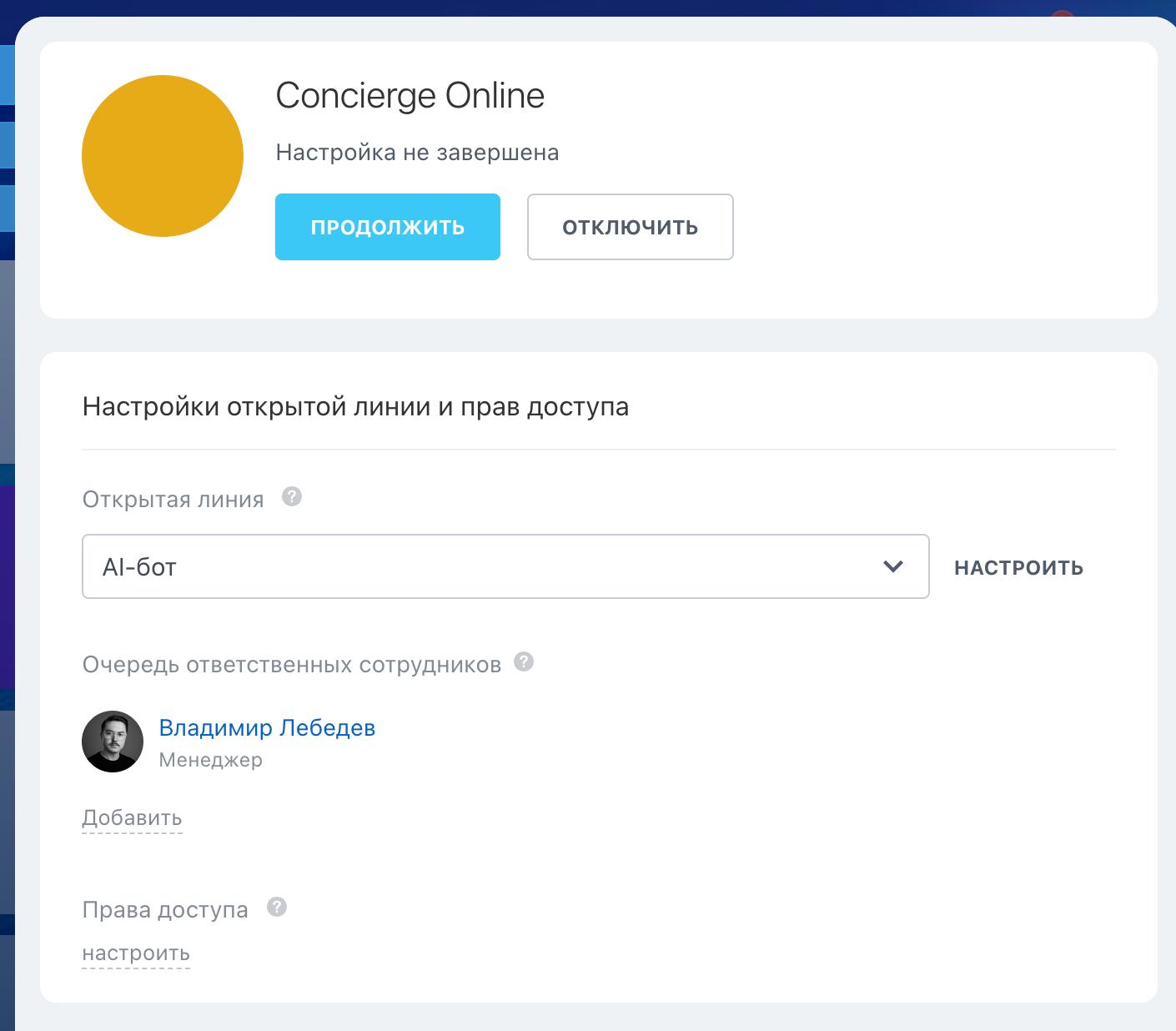
Обязательно обратите внимание на URL-адрес страницы в вашем браузере, когда вы просматриваете настройки линии. В нем будет параметр вроде LINE=1 или просто число. Скопируйте это число — это ID открытой линии.
Вернитесь в окно настроек Concierge (Шаг 1) и вставьте это число в поле ID открытой линии (для чата).
3) Подключения канала Concierge
Для проброса сообщений из Concierge в Битрикс24, пожалуйста, свяжитесь с нашей технической поддержкой и передайте им:
- Ваш базовый домен.
- ID вашей открытой линии.
Специалисты Concierge за 2 минуты активируют Коннектор для вашего портала на сервере, и в вашем Контакт-центре появится успешно добавленный канал.
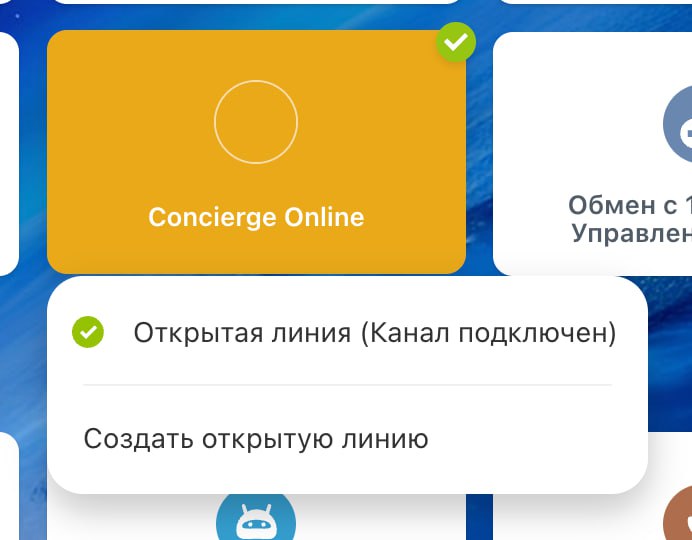
[!TIP]
Как только коннектор засветится статус-индикатором «Подключено», настройка считается завершенной!
Итог: Как это выглядит в работе
Когда гость отправляет вам сообщение через мини-приложение Concierge Online или пишет в Telegram-бот вашего отеля, его запрос автоматически распределяется на дежурного администратора через Открытую линию.
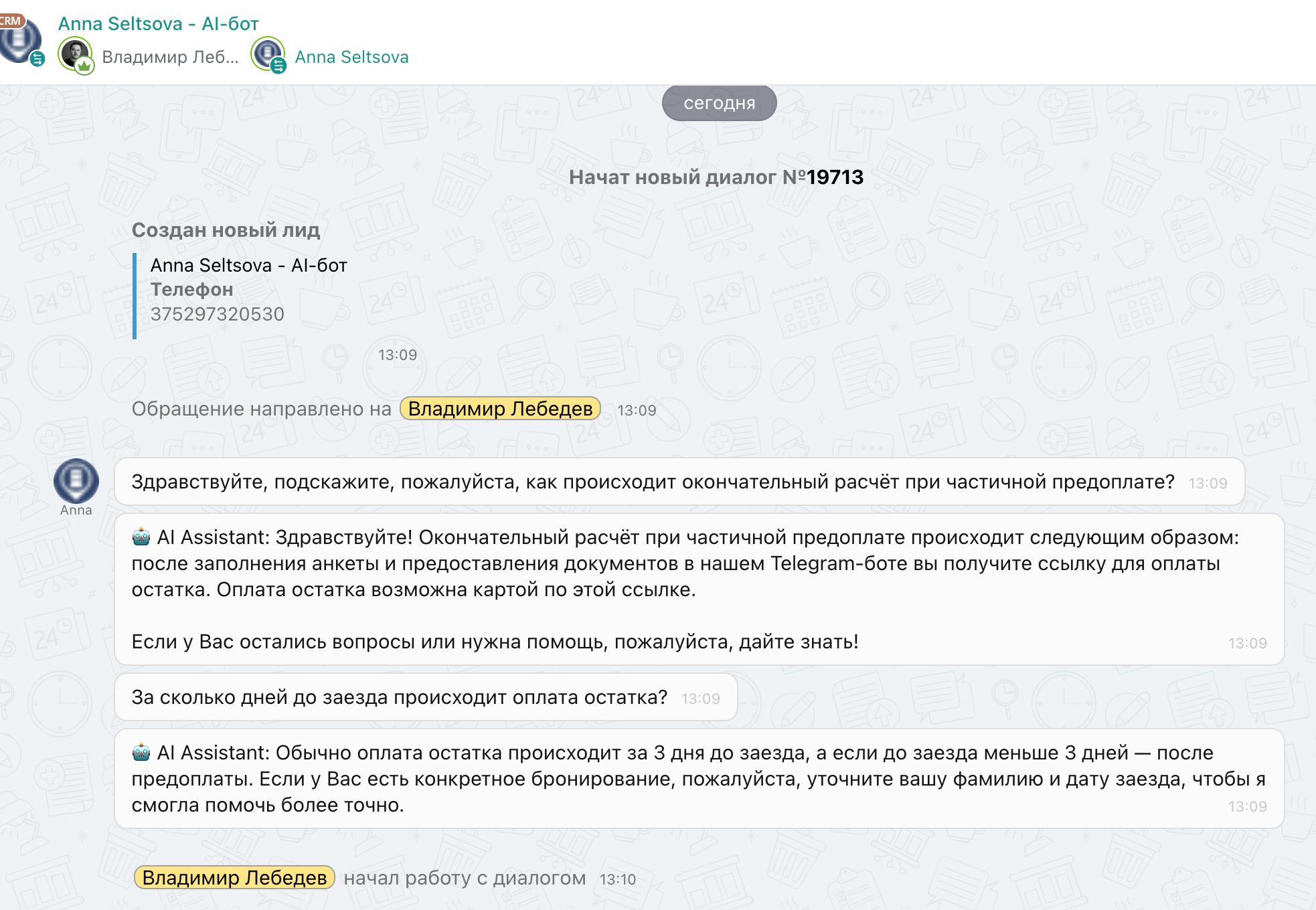
Администратор отвечает прямо в чате Битрикс24 — и сообщение моментально доставляется гостю!