Наполнение меню ресторана
Система Онлайн-меню позволяет настроить продажу услуг ресторана. Гость открывает Онлайн-меню по QR-коду, ссылке или через виджет на сайте, делает заказ без участия официанта и, при необходимости оплачивает.
Советы по заполнению:
- Пожалуйста, используйте заглавные буквы для написания названия, описания и состава блюд, а остальные буквы пишите строчными
- Укажите вес блюд и литраж напитков
- Старайтесь загружать фотографии в горизонтальном исполнении и размером, не превышающем 1024x768px
Шаги, которые необходимо выполнить:
| Шаг | Пример |
|---|---|
| Добавить группу категорий. Для добавления новой категории необходимо в левом информационном блоке нажать кнопку “+”. Выбираем язык, называем группу как необходимо и сохраняем изменения | 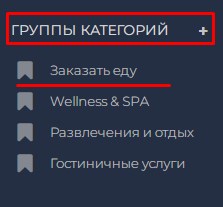 |
| Создать новую категорию. Категории предназначены для структурирования сервисов. Каждая категория может влиять на внешний облик размещаемого сервиса. Для ресторана рекомендуем выбирать - Ресторанное представление (Промо-блок). Подробнее читайте в статье Заведение категорий. Для добавления новой категории, необходимо нажать кнопку “+”. Добавьте название категории и сохраните правки. | 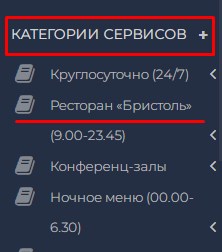 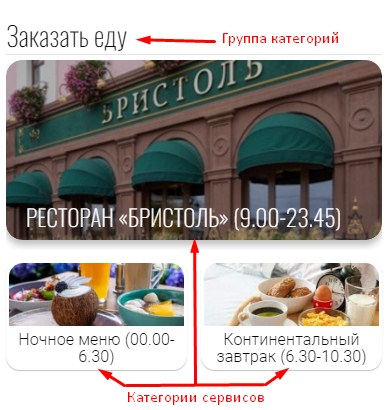 На изображении показан пример расположение группы категорий и категорий сервисов На изображении показан пример расположение группы категорий и категорий сервисов |
| Загружаем аватар для вновь созданной категории. Изображение в форате jpeg или png не более 500Кб | 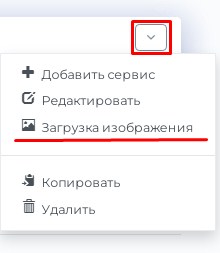 |
| Добавляем новую услугу (Сервис). Нажимаем кнопку “+” и редактируем сервис, заполняем необходимые детали, согласно инструкции по заведению услуги (Сервиса) | 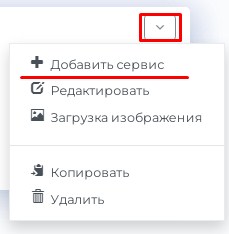 |
| После добравления сервисов результат будет выглядеть так, как показано на изображениях: | 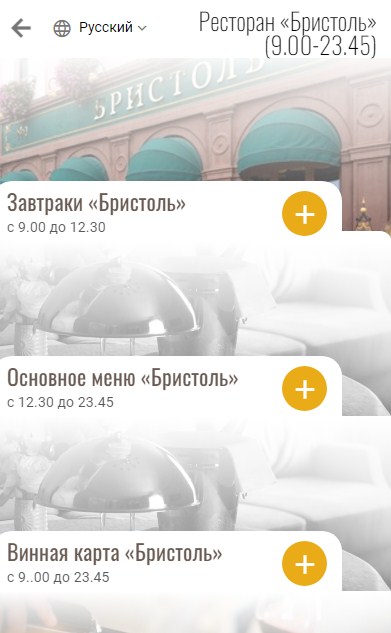 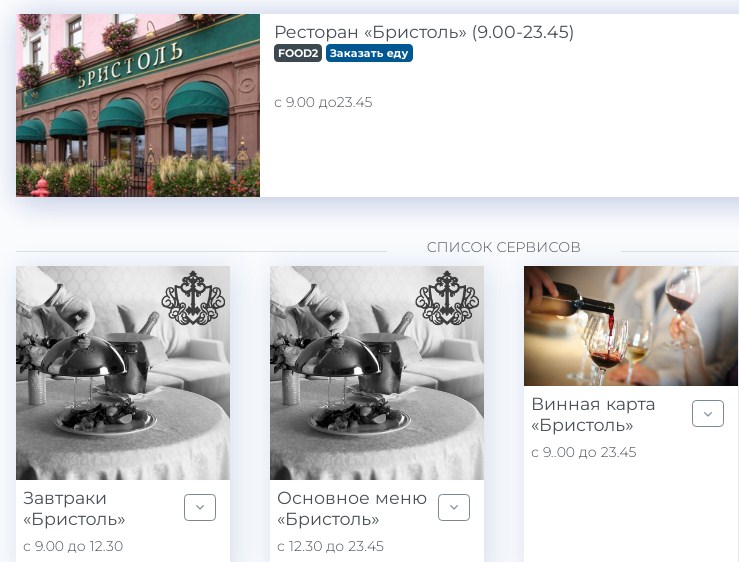 |
| Теперь необходимо создать непосредственно товарную позицию (оффер). Для этого редактируем свойства сервиса. Загружаем фото сервиса | 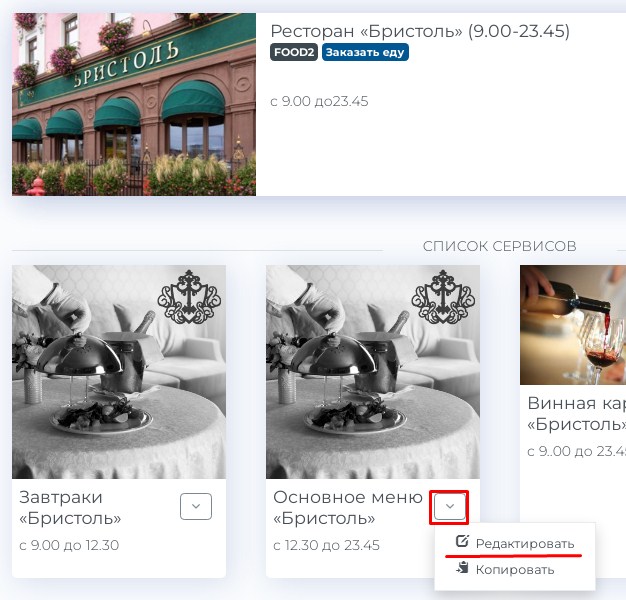 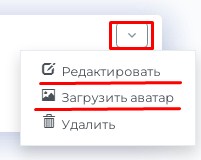 |
| Заходим в конструктор сервиса и нажимаем кнопку создания Базового оффера | 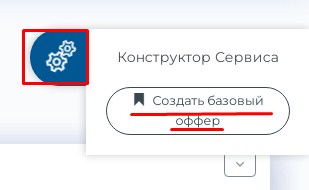 |
| В отобразившемся окне определяем цену на услугу, определяем валюту оффера и сохраняем изменения. Если оффер должен быть доступен только внутри CRM - выставите флаг приватности | 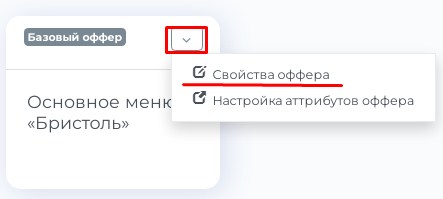 |
| Теперь необходимо создать категории блюд в меню (дочерние оффера). Для этого в конструкторе оффера выбираем пункт “Дочерний оффер” и создаем под каждую категорию. | 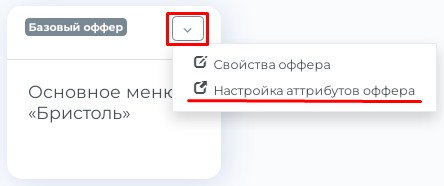 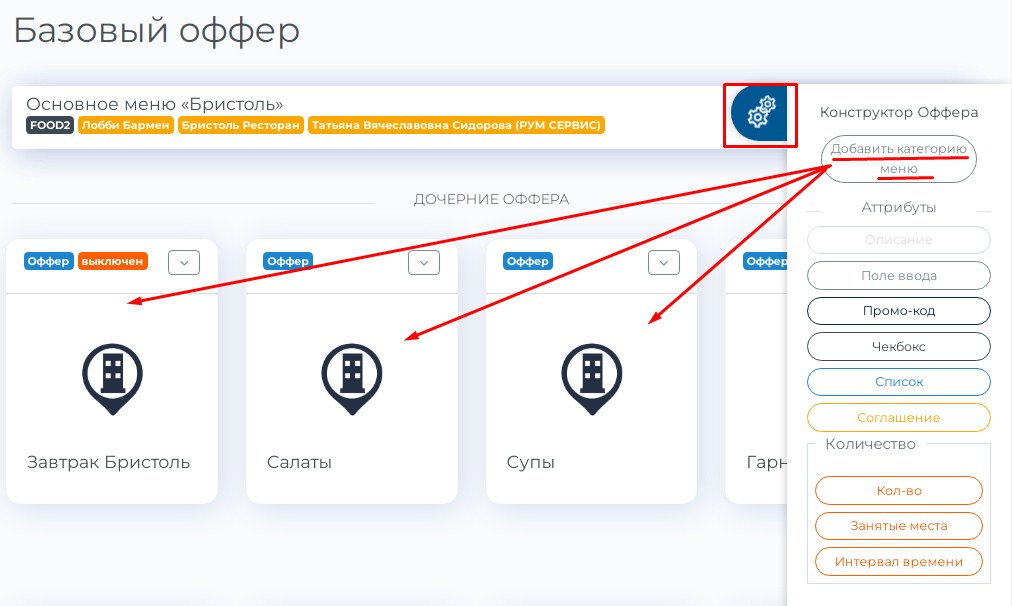 На изображении показаны категории меню На изображении показаны категории меню |
| В оффере можно также загрузить аватар. В дальнейшем, по необходимости, оффер можно копировать, выключить или удалить. | 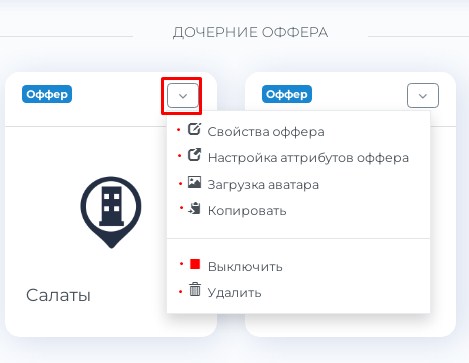 |
| Затем переходим внутрь категории и создаем дочерний оффер (товарная позиция), сохраняем | 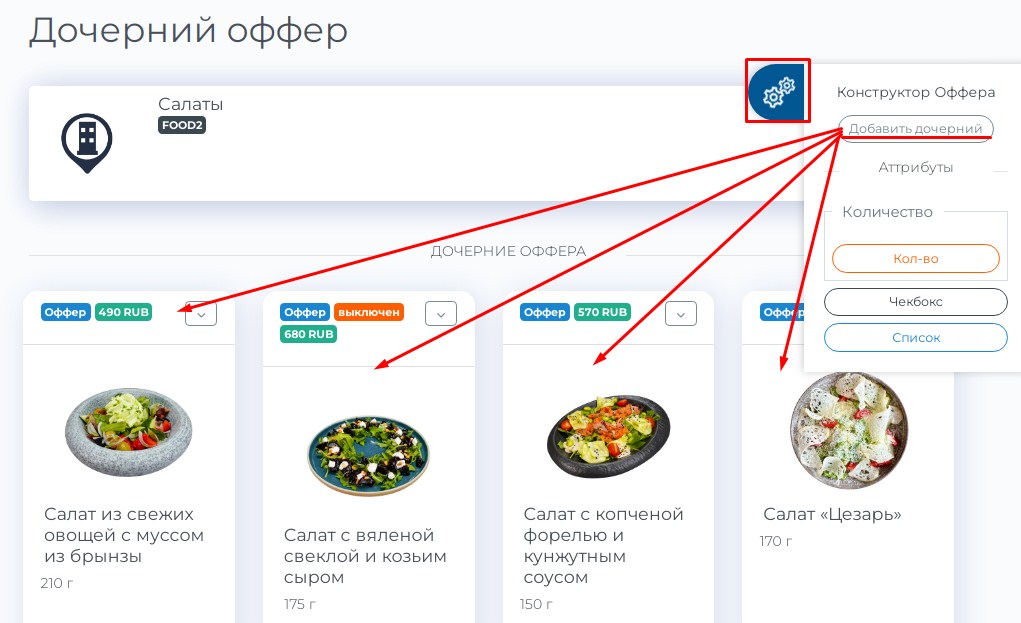 |
| Заполняем свойства оффера (цена, название, описание). Сохраняем и загружаем аватар для товара | 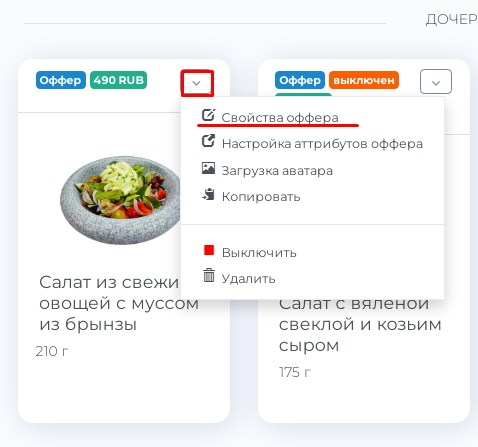 |
| Если у товара есть дополнительные опции, то их можно задаать аттрибутами через конструктор (определенное кол-во, которое гость может заказать или дополнительные позиции, например чай может быть черный, зеленый, с сахаром и без сахара) | 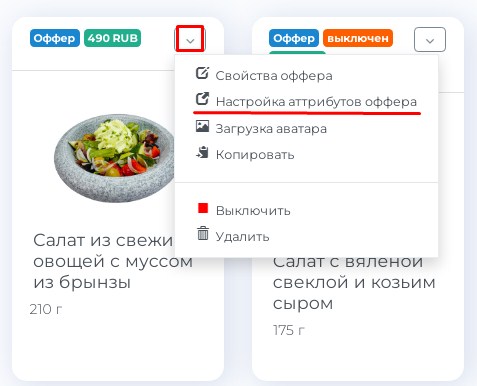 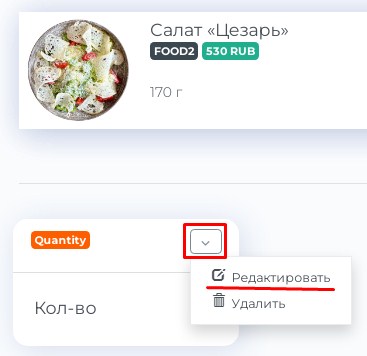 |
Вариант настройки в CRM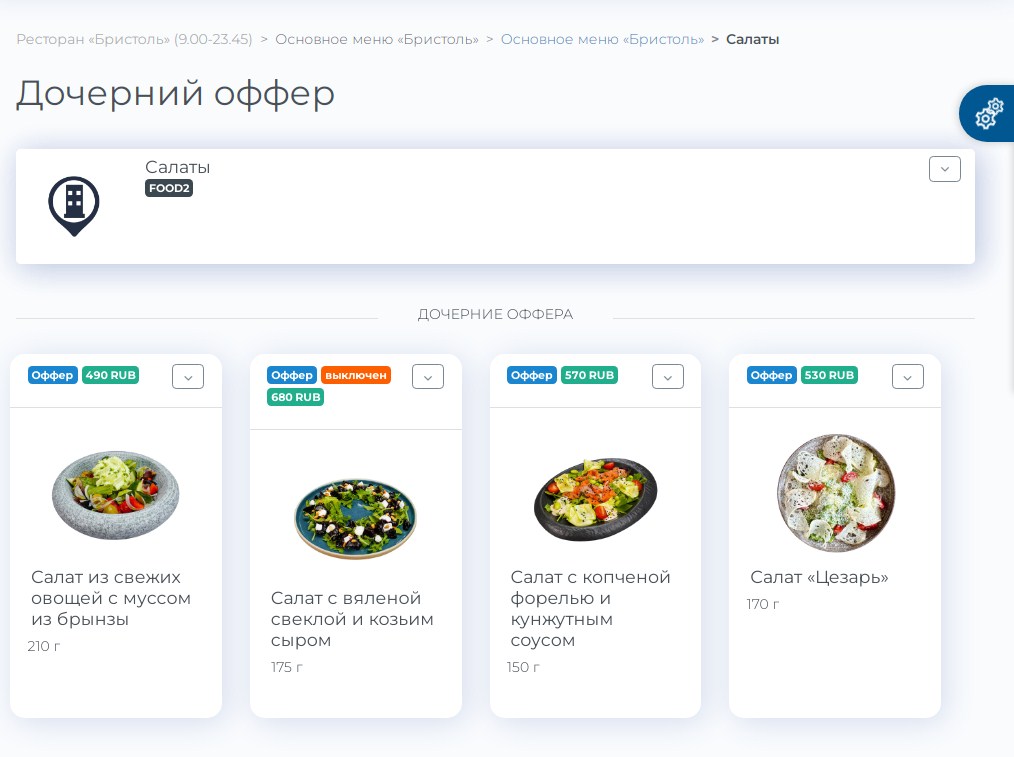 |
Так будет отображено меню для гостей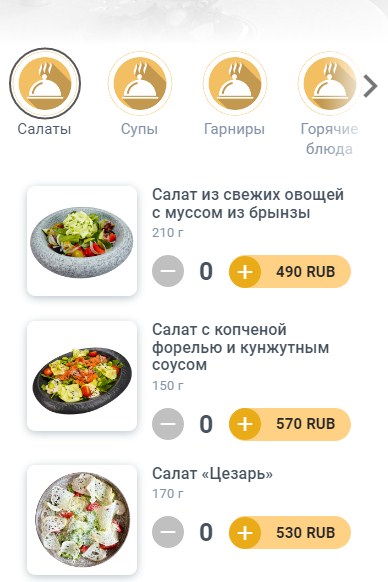 Стиль, цвет и шрифт может быть изменен исходя из бренд-бука заказчика Стиль, цвет и шрифт может быть изменен исходя из бренд-бука заказчика |