Назначение ресурсов на услуги
После создания ресурсов и групп их необходимо назначить на соответствующие услуги. В этом разделе описывается процесс назначения.
Где назначаются ресурсы?
Ресурсы назначаются на базовый оффер услуги, а не на саму услугу или дочерние офферы.
💡 Важно: Ресурсы можно назначить только на базовый (родительский) оффер. Если у услуги есть дочерние офферы, ресурсы наследуются от базового.
Процесс назначения
Шаг 1: Открыть редактирование оффера
- Перейдите в раздел услуг (
Сервисы) - Найдите нужную услугу
- Нажмите на название услуги для открытия её настроек
- В списке офферов найдите базовый оффер (без родителя)
- Нажмите на кнопку “Редактировать” напротив базового оффера
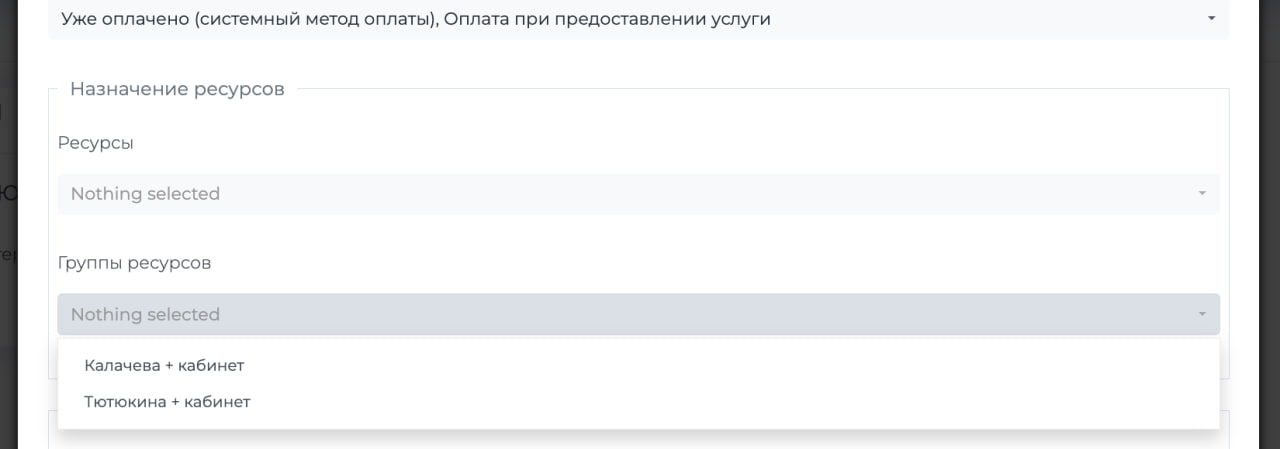
Шаг 2: Найти секцию назначения ресурсов
Прокрутите форму редактирования оффера вниз до секции “Назначение ресурсов”.
В этой секции вы увидите два поля:
- Ресурсы - для назначения отдельных ресурсов
- Группы ресурсов - для назначения групп ресурсов
Шаг 3: Выбрать ресурсы или группы
Вариант A: Назначение отдельных ресурсов (логика ИЛИ)
В поле “Ресурсы”:
- Выберите один или несколько ресурсов из списка
- Удерживайте
Ctrl(Windows) илиCmd(Mac) для выбора нескольких ресурсов
Когда использовать:
- Когда любой из ресурсов может выполнить услугу независимо
- Например: несколько велосипедов, несколько гидов с одинаковой квалификацией
Как работает:
- Система выберет первый свободный ресурс из списка
- Слот блокируется, только если ВСЕ выбранные ресурсы заняты
Вариант B: Назначение групп ресурсов (логика И)
В поле “Группы ресурсов”:
- Выберите одну или несколько групп из списка
- Удерживайте
Ctrl(Windows) илиCmd(Mac) для выбора нескольких групп
Когда использовать:
- Когда услуга требует нескольких ресурсов одновременно
- Например: специалист + кабинет, бригада из нескольких человек
Как работает:
- Система выберет первую полностью свободную группу
- Все ресурсы из выбранной группы резервируются одновременно
- Слот блокируется, если в группе хотя бы один ресурс занят
Вариант C: Комбинированное назначение
⚠️ НЕ РЕКОМЕНДУЕТСЯ: Одновременное назначение и отдельных ресурсов, и групп может привести к неожиданному поведению. Выбирайте один подход.
Шаг 4: Сохранить изменения
- Нажмите кнопку “Сохранить” внизу формы
- Дождитесь подтверждения успешного сохранения
- Ресурсы назначены на услугу!
Проверка назначения
После сохранения вы можете проверить, что ресурсы назначены корректно:
- Снова откройте редактирование того же оффера
- В секции “Назначение ресурсов” должны отображаться выбранные ресурсы/группы
- При попытке забронировать услугу система будет проверять доступность этих ресурсов
Изменение назначения
Если нужно изменить назначенные ресурсы:
- Откройте редактирование оффера
- В секции “Назначение ресурсов” измените выбор:
- Добавьте новые ресурсы/группы
- Удалите существующие (снимите выделение)
- Нажмите “Сохранить”
⚠️ ВНИМАНИЕ! Изменение назначенных ресурсов повлияет на доступность слотов для бронирования.
Удаление назначения
Если услуга больше не требует ресурсов:
- Откройте редактирование оффера
- В секции “Назначение ресурсов” снимите выделение со всех ресурсов и групп
- Нажмите “Сохранить”
После этого услуга будет доступна для бронирования без учета ресурсов (если только не заданы другие ограничения, например, слоты).
Практические примеры
Пример 1: Прокат велосипедов
Задача: Услуга “Прокат велосипеда” имеет 5 велосипедов в парке.
Настройка:
- Создайте 5 ресурсов: “Велосипед №1”, “Велосипед №2”, …, “Велосипед №5”
- Откройте редактирование базового оффера услуги “Прокат велосипеда”
- В поле “Ресурсы” выберите все 5 велосипедов
- Сохраните
Результат: Система будет автоматически выбирать первый свободный велосипед. Слот заблокируется, только если все 5 велосипедов заняты.
Пример 2: Массаж в кабинете
Задача: Услуга “Классический массаж” оказывается массажистом Ивановой в кабинете №1.
Настройка:
- Создайте ресурсы: “Массажист Иванова”, “Кабинет №1”
- Создайте группу “Иванова + Кабинет №1” с этими ресурсами
- Откройте редактирование базового оффера услуги “Классический массаж”
- В поле “Группы ресурсов” выберите группу “Иванова + Кабинет №1”
- Сохраните
Результат: При бронировании оба ресурса (массажист и кабинет) будут заняты одновременно.
Пример 3: СПА с несколькими специалистами
Задача: Услуга “СПА-ритуал” может выполняться двумя специалистами в разных кабинетах.
Настройка:
- Создайте ресурсы: “Тютюкина”, “Калачева”, “Кабинет”
- Создайте 2 группы:
- Группа 1: “Тютюкина + Кабинет”
- Группа 2: “Калачева + Кабинет”
- Откройте редактирование базового оффера услуги “СПА-ритуал”
- В поле “Группы ресурсов” выберите обе группы
- Сохраните
Результат: Система выберет первую полностью свободную группу. Если Тютюкина занята, но Калачева свободна - слот останется доступным.
Пример 4: Экскурсия с гидом
Задача: Услуга “Экскурсия по городу” требует одного из 3 гидов.
Настройка:
- Создайте 3 ресурса: “Гид Петров”, “Гид Сидоров”, “Гид Николаев”
- Откройте редактирование базового оффера услуги “Экскурсия по городу”
- В поле “Ресурсы” выберите всех трёх гидов
- Сохраните
Результат: Система автоматически назначит первого свободного гида. Экскурсия будет недоступна, только если все 3 гида заняты.
Взаимодействие с другими ограничениями
Ресурсы работают совместно с другими ограничениями оффера:
- Слоты (SLOTS): Если у оффера есть ресурсы, система игнорирует ограничение по слотам и проверяет только доступность ресурсов
- Сервисное время (SERVICE_TIME): Определяет длительность резервации ресурсов
- Время работы (WORKING_HOURS): Ресурсы можно бронировать только в рабочие часы
- Ответственные сотрудники: Не влияют на логику ресурсов
Следующий шаг: Работа с календарем →